


【驚愕】iPhone標準メモでPDFスキャン!99%の人が知らない超便利術
iPhoneスキャンPDFのニュース概要
iPhoneに標準搭載されている「メモ」アプリを利用することで、専用のドキュメントスキャナーを用意しなくても、紙の書類をPDF化してメールなどで送信することが可能です。この機能はiOS 11から搭載されており、iPhoneのカメラ性能向上に伴い、スキャン品質も向上しています。
操作は非常に簡単で、まず「メモ」アプリを開き、新規メモを作成します。その後、画面下部のカメラアイコン(iOS 17以前)または添付ファイルアイコン(iOS 26)から「書類をスキャン」を選択します。カメラが書類を自動的に検出し、黄色の枠で表示されます。自動でスキャンされるか、または画面下のシャッターボタンをタップしてスキャンを実行できます。
スキャンした書類は、トリミングやカラーフィルターの調整が可能です。さらに、メモアプリ内のマークアップ機能を利用することで、手書きの署名やテキストの追加も簡単に行えます。署名は、太さや色を調整したり、位置を移動したりすることも可能です。
PDFとして送信するには、共有ボタンから「印刷」を選択し、再度共有ボタンをタップすることで、PDF形式で共有できます。また、Adobe Acrobatなどのサードパーティ製アプリを利用してPDFに変換することも可能です。iOS 26では、カメラアイコンが添付ファイルアイコンに変更されている点に注意が必要です。書類のスキャンは、iCloudまたはiPhone本体に保存されているメモでのみ可能です。
iPhoneスキャン機能の注目ポイント
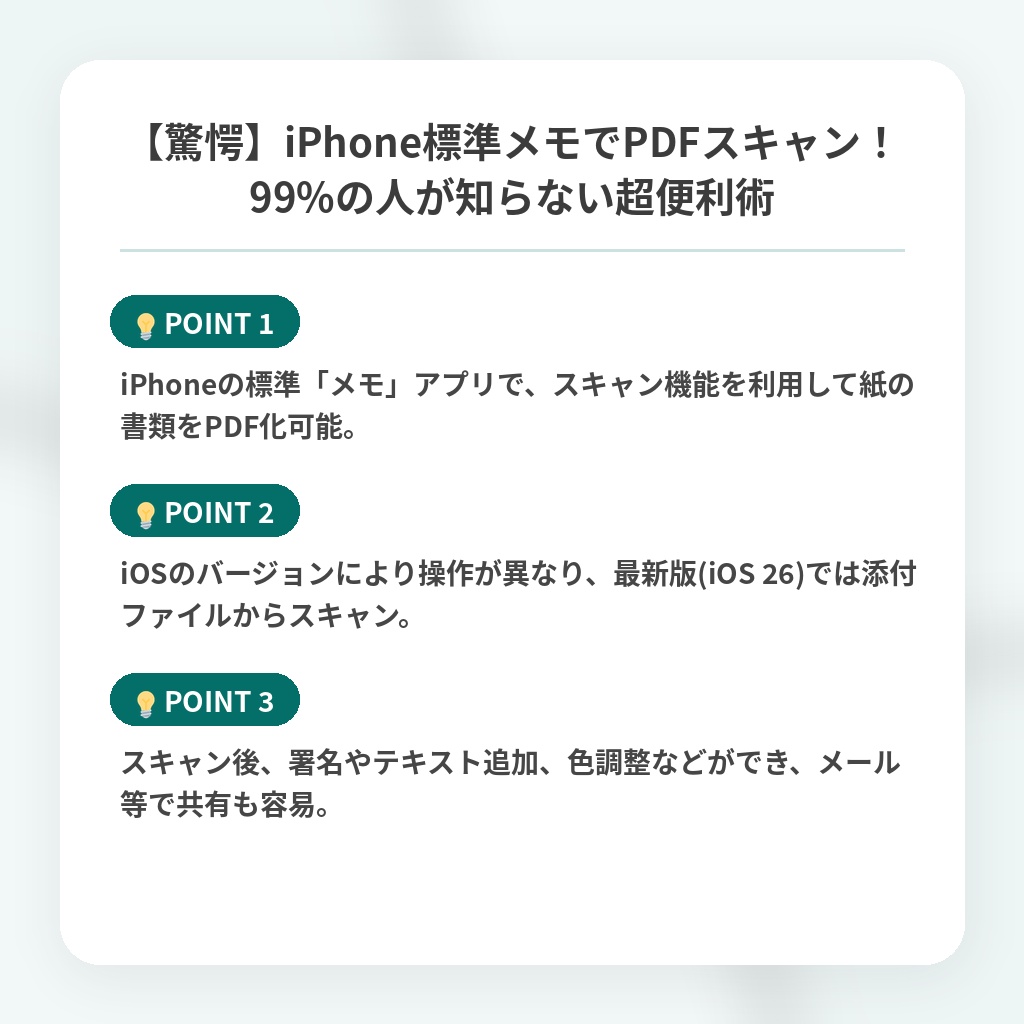
- iPhoneの標準「メモ」アプリで、スキャン機能を利用して紙の書類をPDF化可能。
- iOSのバージョンにより操作が異なり、最新版(iOS 26)では添付ファイルからスキャン。
- スキャン後、署名やテキスト追加、色調整などができ、メール等で共有も容易。
iPhoneスキャンPDFの分析・解説
この機能の重要性は、モバイルワークの加速と、それに伴う物理的な書類のデジタル化ニーズの高まりにあります。
従来、スキャンには専用のデバイスが必要でしたが、iPhoneの「メモ」アプリは、そのハードルを劇的に下げました。
これは、単なる利便性の向上ではなく、ビジネスプロセスの効率化、ペーパーレス化の推進、そして場所を選ばない柔軟な働き方を可能にする基盤となります。
特に注目すべきは、カメラ性能の向上とAIによる自動検出機能です。
これにより、誰でも簡単に高品質なPDFを作成できるようになり、スキャン作業のスキルや知識がなくても、プロフェッショナルなドキュメントを作成できます。
今後は、AIによる書類の自動分類や、OCR(光学文字認識)技術との連携が進み、スキャンした書類の検索性や編集性がさらに向上すると予想されます。
また、この機能は、Appleのエコシステム戦略の一環と捉えることもできます。
iPhone、iPad、MacBookといったデバイス間でのシームレスな連携を強化し、ユーザーをApple製品に囲まれた環境に固定化する効果が期待されます。
競合他社も同様の機能を搭載する可能性は高いですが、Appleの使いやすさとエコシステムによる優位性は、しばらくの間維持されるでしょう。
※おまけクイズ※
Q. 記事の中で、iOS 26における書類のスキャン方法で変更されたアイコンはどれ?
ここを押して正解を確認
正解:添付ファイルアイコン
解説:記事の本文中に「iOS 26では、カメラアイコンが添付ファイルアイコンに変更されている点に注意が必要です。」と記載されています。

まとめ
iPhoneの「メモ」アプリで、実は簡単に紙の書類をPDF化できるのをご存知でしょうか?専用スキャナーは不要で、iOSのバージョンによって操作が少し異なりますが、カメラで書類を読み取るだけでOKです。
スキャンした書類に手書きの署名を追加したり、色味を調整したりもできるので、そのままメールで送ったり、保管したりするのに便利です。モバイルワークが増える今、ちょっとした書類のデジタル化に役立ちそうですね。
今後はAIとの連携で、さらに便利になるかもしれません。Apple製品を使っている方は、ぜひ試してみてください。
関連トピックの詳細はこちら