



【朗報】グーグルドキュメントのジェミニが消えない?邪魔なAIを完全非表示にする設定法

グーグルドキュメントに現れるジェミニ非表示のニュース概要
グーグルドキュメントで執筆作業を始めようとすると、画面にジェミニの入力ボックスが表示され、執筆の邪魔になると感じているユーザーが増えています。
この不必要な表示を消すための方法はいくつか存在します。
まず、ドキュメントの上部メニューにあるジェミニを選択し、ドロップダウンメニューからボトムバー設定を選ぶことで、画面下部のAI表示を無効化できます。
ただし、これだけではカーソル付近に表示される執筆支援機能まで完全に消去できない場合があるため、根本的な解決策としてワークスペースのスマート機能をオフにする方法が推奨されます。
まずはジーメールの受信トレイから設定アイコンを開き、すべての設定を表示を選択します。
画面の中段にあるグーグルワークスペースのスマート機能という項目から、管理設定へ進みます。
そこでAI関連のスマート機能をオフに切り替えることで、ジェミニのポップアップをまとめて無効にすることが可能です。
個別の機能を一つずつ消していく手間を省き、作業環境を快適に保つことができます。
作業を邪魔するAIを消す設定とジェミニ非表示の注目ポイント
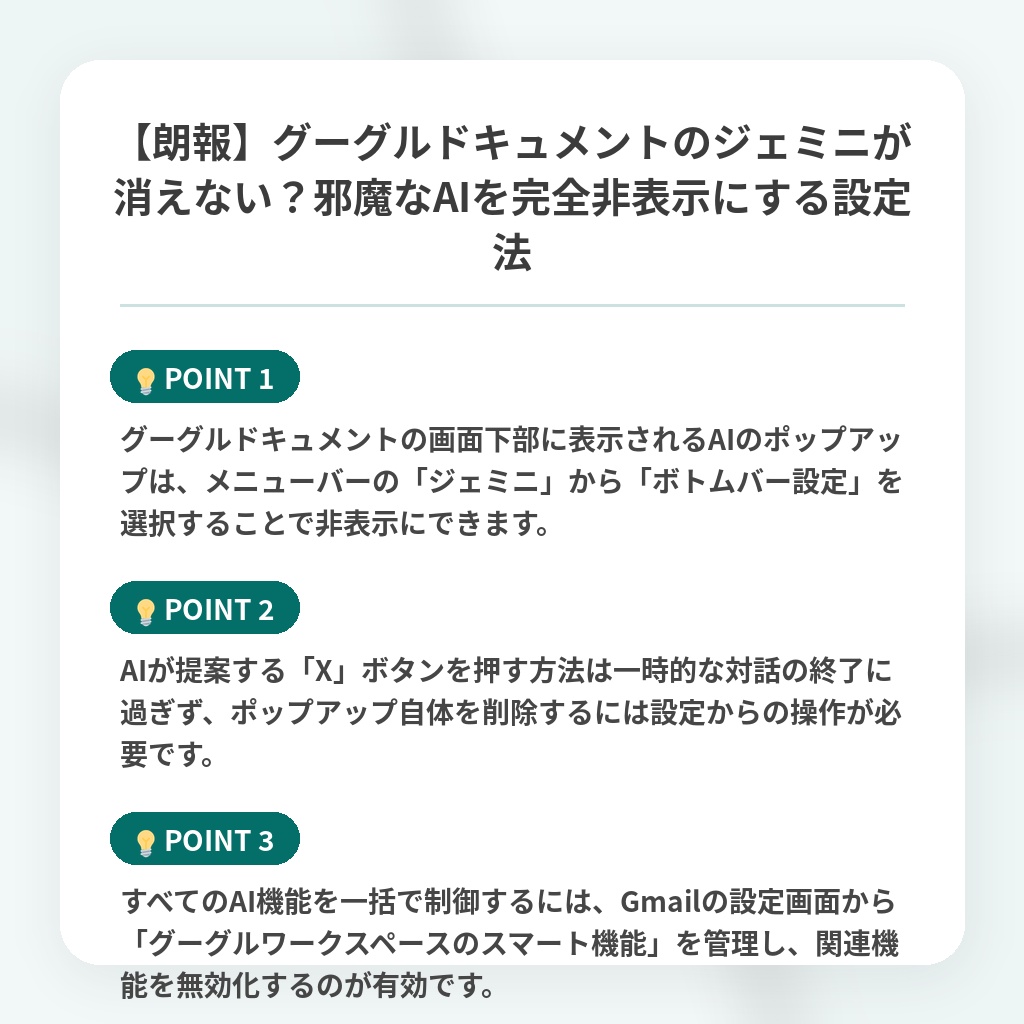
- グーグルドキュメントの画面下部に表示されるAIのポップアップは、メニューバーの「ジェミニ」から「ボトムバー設定」を選択することで非表示にできます。
- AIが提案する「X」ボタンを押す方法は一時的な対話の終了に過ぎず、ポップアップ自体を削除するには設定からの操作が必要です。
- すべてのAI機能を一括で制御するには、Gmailの設定画面から「グーグルワークスペースのスマート機能」を管理し、関連機能を無効化するのが有効です。
AI押し付けの是非とジェミニ非表示設定の市場分析・解説
グーグルがドキュメントへAI機能を強引に押し込む背景には、生産性ツールにおけるAIの覇権争いを有利に進めたいという強い焦りが見え隠れしています。
しかし、この設計は「作業の空白」を重んじるクリエイティブ層の神経を逆撫でしており、ユーザー体験の優先順位を誤っていると言わざるを得ません。
今回浮き彫りになったのは、AIを「補助ツール」から「デフォルトのインターフェース」へと強引に昇格させた際の摩擦です。
今後は、AIの機能を「常時表示」から「必要な時だけ呼び出す」という、より受動的かつ洗練されたUIへと揺り戻しが起きるはずです。
さらに、利便性と引き換えに集中を削ぐUXに対して、ユーザーが設定で「静寂」を選択する権利を強く要求する動きが加速すると予測します。
※おまけクイズ※
Q. グーグルドキュメントのAI関連スマート機能を一括でオフにするために、最初の手順として開く必要があるのはどれですか?
ここを押して正解を確認
正解:Gmailの受信トレイから設定アイコンを開く
解説:記事の序盤で言及されています。

まとめ
Googleドキュメントに突如現れるGeminiの入力欄に、集中を削がれている方も多いのではないでしょうか。個別設定での非表示に加え、Gmailの設定からワークスペースのスマート機能をオフにすれば一括で無効化できます。AIの強引なUI統合は利便性と引き換えに「執筆の静寂」を奪うもので、ユーザー体験としては少々やりすぎな印象です。今後はAIを必要な時だけ呼べる、より洗練されたUIへの回帰が求められるはずです。
関連トピックの詳細はこちら